
Como colocar o delta no teclado no Windows e Mac

Você já precisou digitar o símbolo delta (Δ) no computador e não encontrou essa letra no teclado? Essa é uma dúvida bastante comum entre estudantes, professores e profissionais que utilizam fórmulas matemáticas, equações, documentos científicos ou até mesmo símbolos especiais em textos.
O delta é uma letra do alfabeto grego muito utilizada na matemática, física, química e outras áreas do conhecimento. Dependendo do contexto, ele pode representar uma variação, uma diferença entre valores ou até fazer parte de uma equação.
A boa notícia é que existem várias maneiras de colocar o delta no teclado do Windows e Mac, mesmo que o símbolo não apareça diretamente nas teclas. Você pode utilizar atalhos, códigos especiais, ferramentas do próprio sistema operacional ou simplesmente copiar e colar.
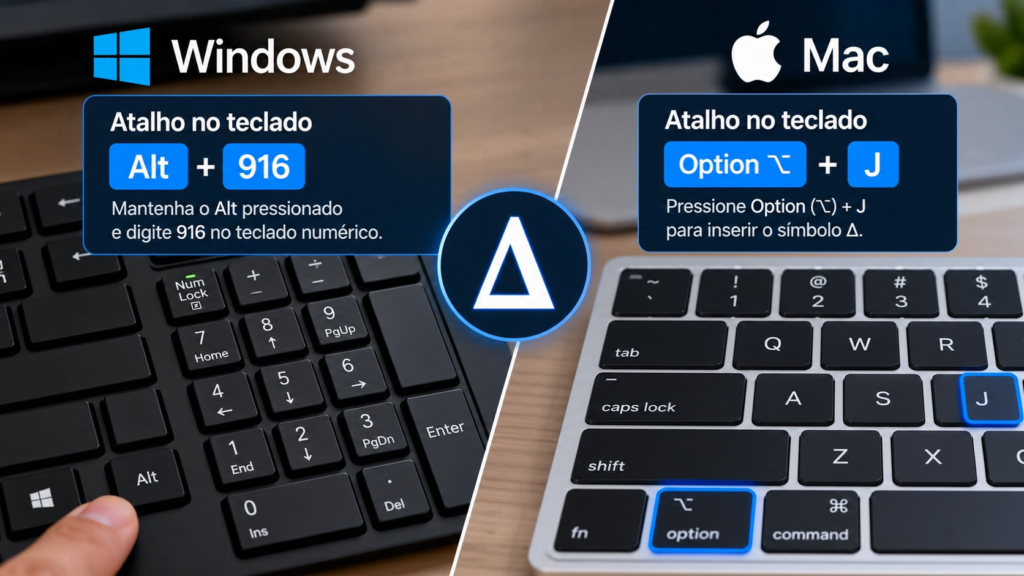
Neste guia, você vai aprender como digitar o delta maiúsculo (Δ) e minúsculo (δ), descobrir os principais atalhos para Windows e macOS e entender como inserir o símbolo no Word, Excel, Google Docs e outros programas.
1. Símbolo delta para copiar e colar
Se você precisa utilizar o delta rapidamente, a maneira mais simples é copiar o símbolo e colar onde desejar.
Confira as duas versões:
Delta maiúsculo: Δ
Delta minúsculo: δ
Também existem outros símbolos parecidos que podem aparecer em fórmulas matemáticas:
- Δ — Delta maiúsculo
- δ — Delta minúsculo
- ∆ — Símbolo matemático de incremento
- ∂ — Símbolo de derivada parcial
- ∇ — Nabla, utilizado em cálculos vetoriais
Embora alguns desses caracteres tenham aparência semelhante, eles não possuem necessariamente o mesmo significado.
O delta maiúsculo é frequentemente utilizado para representar variações entre dois valores. Já o delta minúsculo pode aparecer em diferentes expressões matemáticas, científicas e técnicas.
Para copiar, basta selecionar o símbolo desejado, pressionar Ctrl + C no Windows ou Command + C no Mac e depois colar utilizando o atalho correspondente.
Copie o símbolo delta desejado
Δ
Delta maiúsculo Copiar
δ
Delta minúsculo Copiar
∆
Incremento Copiar
∂
Derivada parcial Copiar
Essa alternativa funciona em praticamente qualquer dispositivo, incluindo computadores, celulares e tablets.
2. Como colocar o delta no teclado do Windows?
O Windows oferece diferentes maneiras de inserir caracteres especiais, incluindo letras gregas como o delta.
Você pode utilizar o painel de símbolos, códigos Unicode ou recursos disponíveis em programas como Microsoft Word.
A melhor opção depende do aplicativo em que você está digitando.
Como fazer o delta usando o painel de símbolos do Windows
Uma das maneiras mais acessíveis é utilizar o Mapa de Caracteres, ferramenta que acompanha o sistema operacional.
Siga estas etapas:
- Abra o menu Iniciar do Windows.
- Pesquise por Mapa de Caracteres.
- Clique no aplicativo para abri-lo.
- Selecione uma fonte que contenha caracteres gregos, como Arial.
- Procure pelo símbolo Δ ou δ.
- Clique no caractere desejado.
- Selecione a opção de copiar.
- Cole o símbolo no programa em que estiver trabalhando.
Esse método funciona no Windows 10 e Windows 11 e não exige a instalação de programas adicionais.
O Mapa de Caracteres também permite localizar diversos outros símbolos matemáticos, letras gregas e caracteres especiais.
Como digitar delta com código Unicode no Windows
Outra possibilidade é utilizar o código Unicode do símbolo.
O Unicode é um padrão utilizado para representar caracteres de diferentes idiomas e sistemas de escrita.
Os códigos do delta são:
- Delta maiúsculo (Δ): U+0394
- Delta minúsculo (δ): U+03B4
No Microsoft Word, você pode utilizar esses códigos diretamente.
Para inserir o delta maiúsculo:
- Abra um documento do Word.
- Digite 0394.
- Pressione Alt + X.
- O código será convertido em Δ.
Para inserir o delta minúsculo, digite 03B4 e pressione Alt + X.
Esse recurso é especialmente útil para quem trabalha frequentemente com símbolos matemáticos.
Entretanto, o atalho Alt + X não funciona universalmente em todos os aplicativos do Windows. Ele depende do suporte oferecido pelo programa.
É possível fazer o delta com Alt e números?
Alguns caracteres especiais podem ser digitados utilizando a tecla Alt combinada com números no teclado numérico.
Entretanto, existe uma diferença importante entre códigos Alt tradicionais e códigos Unicode.
O símbolo delta não possui um único código Alt decimal universal que funcione da mesma maneira em todos os computadores e aplicativos.
Por exemplo, o código Alt + 30 pode produzir o símbolo ▲ em determinados ambientes, mas esse caractere é um triângulo, não a letra grega delta.
Por isso, se você deseja inserir exatamente Δ ou δ, o método Unicode no Word ou o Mapa de Caracteres costuma ser mais confiável.
Também existem configurações avançadas do Windows que permitem utilizar entrada hexadecimal Unicode, mas elas não são necessárias para a maioria dos usuários.
3. Como colocar o delta no teclado do Mac?
O macOS também oferece maneiras simples de digitar letras gregas e outros caracteres especiais.
Uma das opções mais práticas é utilizar o visualizador de caracteres do próprio sistema.
Esse recurso permite localizar símbolos matemáticos, emojis, letras de outros alfabetos e sinais utilizados em documentos.
Como inserir delta usando o visualizador de caracteres
Para colocar o delta no Mac, siga o passo a passo:
- Abra o aplicativo em que deseja inserir o símbolo.
- Pressione Control + Command + Espaço.
- Abra o visualizador de caracteres.
- Pesquise por "delta".
- Localize o símbolo Δ ou δ.
- Clique duas vezes no caractere desejado para inseri-lo.
Dependendo da versão do macOS e do aplicativo, pode ser necessário expandir o visualizador para encontrar todos os caracteres disponíveis.
Esse método funciona em diversos programas, incluindo editores de texto, navegadores e aplicativos de produtividade.
Como fazer delta com atalhos no Mac
O macOS possui combinações de teclas que permitem inserir determinados caracteres especiais.
Entretanto, é importante observar que esses atalhos dependem do layout de teclado utilizado.
No layout de entrada ABC dos Estados Unidos, por exemplo, Option + J normalmente produz o símbolo ∆, conhecido como incremento.
Apesar de sua aparência semelhante, esse caractere não é exatamente a letra grega delta maiúscula Δ.
Se você precisa do delta grego correto, especialmente para documentos científicos ou fórmulas, o visualizador de caracteres é uma opção mais segura.
Outra alternativa é utilizar o método de entrada Unicode Hex Input.
Com esse layout selecionado, você pode manter Option pressionado e digitar o código hexadecimal correspondente ao símbolo.
Para o delta maiúsculo, o código é 0394. Para o delta minúsculo, utilize 03B4.
O funcionamento depende da configuração do método de entrada e da disponibilidade de um teclado adequado para digitar os códigos.
4. Como colocar o símbolo delta no Word e Excel?
O Microsoft Word e o Excel são dois dos programas mais utilizados para trabalhar com fórmulas, tabelas e documentos acadêmicos.
Ambos permitem inserir símbolos especiais, mas os métodos disponíveis apresentam algumas diferenças.
Como inserir delta no Microsoft Word
O Word oferece uma ferramenta específica para inserir caracteres que não aparecem diretamente no teclado.
Para utilizá-la:
- Abra o documento desejado.
- Clique na guia Inserir.
- Procure pela opção Símbolo.
- Selecione Mais Símbolos.
- Escolha uma fonte compatível.
- Localize o delta maiúsculo ou minúsculo.
- Clique em Inserir.
Também é possível selecionar o subconjunto de caracteres gregos para facilitar a localização.
Além disso, o Word permite utilizar o atalho Alt + X com os códigos Unicode.
Outra possibilidade é inserir o delta dentro de uma equação matemática.
No editor de equações do Word, comandos como \Delta e \delta podem ser convertidos nas respectivas letras gregas, conforme o modo de entrada de equações utilizado.
Esse método é interessante para estudantes que precisam escrever fórmulas de segundo grau, expressões físicas e cálculos científicos.
Como colocar delta no Excel
No Excel, o símbolo delta pode ser inserido diretamente em uma célula.
Uma maneira simples é utilizar o menu de símbolos:
- Selecione a célula desejada.
- Clique na guia Inserir.
- Escolha Símbolo.
- Localize o caractere Δ.
- Clique em Inserir.
Outra possibilidade é utilizar a função UNICHAR, disponível em versões compatíveis do Excel.
Por exemplo:
=UNICHAR(916)
Essa fórmula retorna o delta maiúsculo Δ.
Para o delta minúsculo, utilize:
=UNICHAR(948)
Em instalações localizadas do Excel, o nome da função pode aparecer traduzido, como CARACTUNICODE.
Esses recursos são úteis quando você deseja gerar símbolos automaticamente em planilhas.
Também é possível combinar o delta com textos e valores numéricos para identificar variações.
Por exemplo, uma planilha financeira pode utilizar o símbolo Δ para representar a diferença entre o resultado atual e o resultado anterior.
Como usar o delta em fórmulas no Excel?
Imagine que você deseja calcular a variação de vendas entre dois meses.
Se o valor anterior estiver na célula A2 e o valor atual estiver em B2, a diferença poderá ser calculada com:
=B2-A2
Você pode utilizar o delta no cabeçalho da coluna para indicar essa variação.
Por exemplo:
Δ Vendas
Nesse contexto, o símbolo funciona como uma identificação visual da diferença calculada.
Também é possível utilizar o delta em planilhas de engenharia, física e análise de dados.
5. Como inserir delta no Google Docs e Google Planilhas?
As ferramentas do Google também permitem trabalhar com caracteres especiais sem precisar instalar programas adicionais.
No Google Docs, o processo é bastante simples.
Como colocar delta no Google Docs
Siga estas etapas:
- Abra um documento no Google Docs.
- Clique no menu Inserir.
- Selecione Caracteres especiais.
- Utilize o campo de pesquisa para procurar "delta".
- Escolha o símbolo desejado.
- Clique nele para inserir no documento.
O Google Docs também permite pesquisar caracteres por categorias e desenhos, dependendo da interface disponível.
Essa funcionalidade facilita a localização de letras gregas e símbolos matemáticos.
Você pode utilizar o delta em trabalhos escolares, relatórios científicos, exercícios de matemática e documentos profissionais.
Como inserir delta no Google Planilhas
No Google Planilhas, uma alternativa prática é copiar e colar o símbolo diretamente na célula.
Também é possível utilizar a função CHAR para gerar determinados caracteres, mas ela não é a opção ideal para todas as letras gregas.
Para inserir o delta maiúsculo, uma alternativa é utilizar:
=UNICHAR(916)
Para o delta minúsculo:
=UNICHAR(948)
Essas fórmulas utilizam os valores decimais Unicode dos respectivos caracteres.
Dependendo da localidade e da configuração da planilha, os nomes das funções podem variar.
O Google Planilhas também permite combinar símbolos com textos e fórmulas, tornando o delta útil para relatórios e análises numéricas.
6. Qual é a diferença entre delta maiúsculo, minúsculo e triângulo?
Uma dúvida bastante comum é entender a diferença entre o delta maiúsculo, o delta minúsculo e os símbolos que possuem formato triangular.
Embora sejam visualmente parecidos, esses caracteres possuem funções diferentes.
O delta é a quarta letra do alfabeto grego e possui duas formas principais.
A versão maiúscula é representada por Δ, enquanto a minúscula é representada por δ.
Na matemática, o delta maiúsculo costuma indicar uma variação finita entre dois valores.
Por exemplo:
x=xf-xi
Nessa expressão, o delta representa a diferença entre o valor final e o valor inicial de uma variável.
Se um objeto estava na posição de 5 metros e passou para 12 metros, sua variação de posição será:
x=12-5=7m
Já o delta minúsculo pode ser utilizado em diferentes contextos, como pequenas variações, parâmetros e determinadas notações matemáticas.
O símbolo ∆, chamado de incremento, também pode representar variações em expressões matemáticas.
Entretanto, ele possui um código Unicode diferente da letra grega Δ.
Outro símbolo que costuma gerar confusão é o ∂, utilizado para representar derivadas parciais.
Esse caractere aparece principalmente no cálculo diferencial e não deve ser substituído automaticamente pelo delta.
Veja as diferenças:
| Símbolo | Nome | Uso comum |
| Δ | Delta maiúsculo | Variação e diferença |
| δ | Delta minúsculo | Pequenas variações e parâmetros |
| ∆ | Incremento | Notações matemáticas de variação |
| ∂ | Derivada parcial | Cálculo diferencial |
| ∇ | Nabla | Gradiente e cálculo vetorial |
| ▲ | Triângulo preto | Indicador gráfico e visual |
Saber identificar esses caracteres evita erros em trabalhos acadêmicos e documentos técnicos.
7. Para que serve o símbolo delta na matemática, física e química?
O delta é um símbolo bastante versátil e aparece em diferentes áreas do conhecimento.
Seu significado depende do contexto em que está sendo utilizado.
Na matemática, ele pode representar o discriminante de uma equação do segundo grau.
Na física, costuma indicar variações de grandezas, como velocidade, temperatura, posição e tempo.
Na química, pode representar uma variação de energia ou aparecer sobre uma seta de reação para indicar aquecimento.
Delta na fórmula de Bhaskara
Um dos usos mais conhecidos do delta acontece na fórmula de Bhaskara.
Para resolver uma equação do segundo grau, normalmente calculamos primeiro o discriminante:
=b2-4ac
Os valores de a, b e c são os coeficientes da equação.
O resultado do delta ajuda a determinar a quantidade de raízes reais.
- Se Δ for maior que zero, existem duas raízes reais distintas.
- Se Δ for igual a zero, existe uma raiz real dupla.
- Se Δ for menor que zero, não existem raízes reais.
Por exemplo, considere a equação:
x2-5x+6=0
Os coeficientes são a = 1, b = -5 e c = 6.
Calculando o delta:
=(-5)2-416
=25-24=1
Como o resultado é positivo, a equação possui duas raízes reais distintas.
Esse é um dos motivos pelos quais estudantes frequentemente procuram como colocar o delta no teclado do computador.
Delta na física
Na física, o símbolo é utilizado para representar mudanças em diferentes grandezas.
Um exemplo bastante comum é a variação de velocidade:
v=vf-vi
Também existe a variação de tempo:
t=tf-ti
Essas expressões aparecem em exercícios de cinemática, movimento uniforme e movimento uniformemente variado.
O delta também pode representar variações de temperatura, energia e outras propriedades físicas.
Delta na química
Na química, o delta aparece frequentemente em cálculos relacionados à energia.
Um exemplo é a variação de entalpia:
H=Hprodutos-Hreagentes
Essa expressão representa a diferença de entalpia entre produtos e reagentes de uma transformação química.
O símbolo também pode aparecer acima de uma seta em equações químicas, indicando que o processo envolve aquecimento.
Por isso, conhecer os atalhos do delta pode facilitar bastante a produção de relatórios, exercícios e apresentações científicas.
8. Como criar um atalho personalizado para digitar delta rapidamente?
Se você utiliza o símbolo delta frequentemente, pode ser interessante configurar um atalho personalizado.
Isso evita precisar abrir o painel de caracteres sempre que desejar inserir a letra grega.
Existem diferentes maneiras de fazer isso no Windows e no Mac.
Criando um atalho no Microsoft Word
O Word permite configurar substituições automáticas de texto.
Você pode criar uma combinação curta que seja transformada no símbolo delta.
Por exemplo, é possível configurar o programa para substituir ;delta por Δ.
Para fazer isso:
- Abra o Microsoft Word.
- Acesse Arquivo e depois Opções.
- Entre na seção Revisão de Texto.
- Clique em Opções de AutoCorreção.
- No campo de substituição, digite ;delta.
- No campo correspondente, insira Δ.
- Salve a configuração.
Depois disso, o Word poderá substituir automaticamente a sequência configurada quando as condições de AutoCorreção forem atendidas.
É recomendável escolher uma combinação que você não utilize normalmente em textos.
Dessa forma, o programa não realizará substituições indesejadas.
Criando substituição de texto no Mac
O macOS possui recursos de substituição de texto que podem ser utilizados em aplicativos compatíveis.
Dependendo da versão do sistema, essas configurações ficam disponíveis nos ajustes do teclado.
Você pode cadastrar uma combinação personalizada e associá-la ao símbolo desejado.
Por exemplo:
- ;delta para Δ
- ;deltamin para δ
Depois de salvar as substituições, basta digitar a sequência configurada em um aplicativo compatível.
Esse método pode ser especialmente útil para professores, estudantes universitários, engenheiros e profissionais que trabalham com fórmulas frequentemente.
Vale a pena instalar um teclado grego?
Se você utiliza muitas letras gregas, instalar ou ativar um layout de teclado grego pode ser uma alternativa interessante.
Isso permite digitar diferentes caracteres diretamente pelo teclado, sem precisar copiar cada símbolo individualmente.
No Windows, você pode adicionar o idioma grego nas configurações de idioma e teclado.
No macOS, também é possível adicionar uma fonte de entrada grega nas configurações do teclado.
Entretanto, essa opção pode exigir um período de adaptação, já que a posição de algumas letras será diferente daquela utilizada no teclado português.
Para quem precisa digitar apenas o delta ocasionalmente, copiar e colar ou utilizar o painel de caracteres costuma ser mais simples.
9. Por que o símbolo delta não aparece corretamente no teclado?
Em algumas situações, o usuário consegue inserir o delta, mas o símbolo aparece como um quadrado, um ponto de interrogação ou outro caractere.
Isso geralmente está relacionado à fonte utilizada, à codificação do texto ou à compatibilidade do aplicativo.
Nem todas as fontes possuem suporte completo aos caracteres gregos.
Se o símbolo não aparecer corretamente, experimente alterar a fonte para uma opção conhecida, como Arial, Times New Roman ou Calibri.
Outro problema pode acontecer quando o texto é transferido entre programas que utilizam diferentes padrões de codificação.
Atualmente, o Unicode é amplamente utilizado para representar caracteres especiais, mas sistemas antigos podem apresentar dificuldades.
Também é importante verificar se você está utilizando o símbolo correto.
O delta maiúsculo Δ não é igual ao triângulo ▲, embora ambos possam parecer semelhantes em determinados tamanhos de fonte.
O que fazer quando o atalho do delta não funciona?
Se você tentou inserir o símbolo e não conseguiu, algumas verificações podem ajudar:
- Confirme se está utilizando o sistema operacional correto.
- Verifique se o atalho é compatível com o aplicativo.
- Confira o layout do teclado.
- Teste uma fonte com suporte a caracteres gregos.
- Utilize o Mapa de Caracteres no Windows.
- Experimente o visualizador de caracteres no Mac.
- Copie e cole o símbolo diretamente.
- Verifique se o código Unicode foi digitado corretamente.
No Word, por exemplo, o código 0394 seguido de Alt + X costuma ser uma solução prática.
Já no Mac, o visualizador de caracteres pode ser mais conveniente para quem não deseja alterar as configurações do teclado.
Se você utiliza um teclado ABNT2, também pode aproveitar esses métodos, pois eles não dependem de existir uma tecla física dedicada ao delta.
10. Perguntas frequentes sobre como digitar delta no teclado
Como fazer o delta no teclado ABNT2?
O teclado ABNT2 não possui uma tecla dedicada ao símbolo delta. Para inserir Δ, você pode utilizar o Mapa de Caracteres do Windows ou digitar 0394 seguido de Alt + X no Microsoft Word.
Outra alternativa é copiar o símbolo diretamente: Δ.
Qual é o Alt Code do delta?
Não existe um código Alt decimal tradicional que seja universalmente confiável para inserir o delta grego em todos os aplicativos do Windows.
No Word, o método recomendado é utilizar o código Unicode 0394 seguido de Alt + X para o delta maiúsculo.
Para o delta minúsculo, utilize 03B4 seguido de Alt + X.
Como fazer delta maiúsculo no teclado?
Você pode copiar o símbolo Δ ou utilizar um dos métodos de inserção de caracteres especiais disponíveis no sistema operacional.
No Microsoft Word para Windows, digite 0394 e pressione Alt + X.
No Mac, utilize Control + Command + Espaço para abrir o visualizador de caracteres e pesquisar pelo símbolo.
Como fazer delta minúsculo no teclado?
O delta minúsculo é representado por δ.
No Word, digite 03B4 e pressione Alt + X.
Também é possível copiar o símbolo diretamente e colá-lo no documento desejado.
Como colocar delta no notebook sem teclado numérico?
Você não precisa de um teclado numérico para inserir o delta.
No Windows, utilize o Mapa de Caracteres ou o método Unicode do Word.
No Mac, abra o visualizador de caracteres.
Essas opções funcionam em notebooks que não possuem teclado numérico dedicado.
Como colocar delta no PowerPoint?
No PowerPoint, você pode acessar Inserir e selecionar a opção Símbolo.
Depois, procure pelo delta maiúsculo ou minúsculo.
Também é possível copiar o símbolo e colá-lo diretamente em uma caixa de texto.
Como fazer o delta no teclado do celular?
No Android e no iPhone, uma alternativa simples é copiar e colar Δ ou δ.
Alguns teclados permitem adicionar o idioma grego, facilitando a digitação dessas letras.
Outra possibilidade é criar um atalho de substituição de texto nas configurações do teclado.
Como digitar delta no Google?
Se você deseja pesquisar pelo símbolo no Google, basta copiar Δ e colar na barra de pesquisa.
Também é possível pesquisar por expressões como "delta símbolo" ou "letra grega delta".
Para inserir o caractere em um documento do Google Docs, utilize a ferramenta de caracteres especiais.
Qual é o código Unicode do delta?
Os códigos Unicode são:
- Delta maiúsculo: U+0394
- Delta minúsculo: U+03B4
- Símbolo de incremento: U+2206
Esses códigos permitem identificar cada caractere corretamente em sistemas e aplicativos compatíveis.
O delta é igual ao triângulo?
Não. O delta maiúsculo possui formato triangular, mas representa uma letra do alfabeto grego.
O triângulo geométrico pode ser representado por outros símbolos, como △ ou ▲.
Embora sejam visualmente semelhantes, eles possuem códigos e finalidades diferentes.
Se você estiver escrevendo uma fórmula matemática, é importante utilizar o caractere adequado para evitar confusões.
Confira também